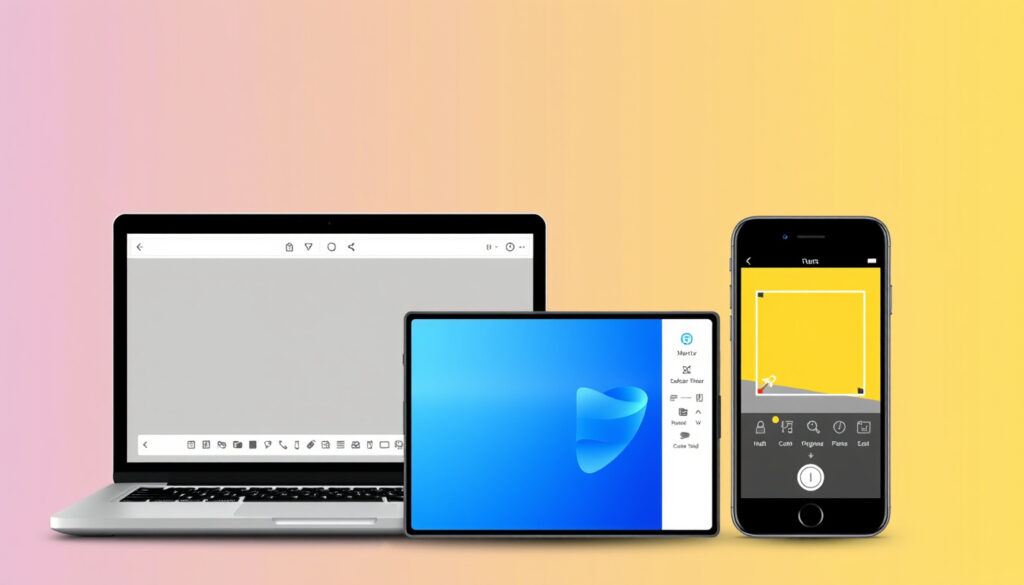
Snímek obrazovky: průvodce pro Windows, Mac i mobil
Kdo z nás někdy nepotřeboval rychle zachytit, co právě vidí na monitoru? Ať už jde o pracovní chybu, důležitý chat nebo jen vtipný meme, umět pořídit snímek obrazovky patří k základním dovednostem každého uživatele počítače či telefonu.
Nejstarší metoda: Print Screen (PrtSc) ·
Nejrychlejší klávesová zkratka: PrtSc ·
Vestavěné nástroje ve Windows: 2 (Výstřižky a Print Screen) ·
Podporované platformy: Windows, macOS, Android, iOS
Rychlý přehled
- Použijte PrtSc pro celou obrazovku (Microsoft Support)
- Alt+PrtSc pro aktivní okno (Microsoft Support)
- Nástroj Výstřižky pro výběr oblasti (Microsoft Support)
- Win+PrtSc uloží přímo soubor (Microsoft Support)
- Cmd+Shift+3 pro celou obrazovku (Apple Support)
- Cmd+Shift+4 pro výběr (Apple Support)
- Soubory se ukládají na plochu (Apple Support)
- Nástroj Grab pro pokročilé (Apple Support)
- Stiskněte napájení + snížení hlasitosti
- Snímek se uloží do galerie
- Některé značky mají gesta dlaní
- U iPhonů s Face ID: boční tlačítko + zvýšení hlasitosti
- U modelů s Touch ID: tlačítko napájení + domovské
- Snímky jsou v aplikaci Fotky
5 hlavních metod, jeden cíl: zachytit obrazovku rychle a bez zbytečných kliknutí. Každá platforma k tomu přistupuje jinak, ale všechny sdílejí důraz na jednoduchost.
Srovnání klíčových faktů ukazuje, jak se metody liší napříč platformami a historií.
| Oblast | Hodnota |
|---|---|
| První snímek obrazovky | 1960 (výzkumné centrum) |
| Nejpoužívanější metoda | Print Screen |
| Počet způsobů v Windows 11 | 3 hlavní |
| Nejstarší metoda | Print Screen (PrtSc) |
| Nejrychlejší klávesová zkratka | PrtSc |
| Vestavěné nástroje ve Windows | 2 (Výstřižky a Print Screen) |
| Podporované platformy | Windows, macOS, Android, iOS |
Tabulka potvrzuje, že Print Screen je nejstarší i nejpoužívanější metoda – dominance, která trvá už desítky let.
Jak udělat snímek obrazovky na počítači?
Použití klávesové zkratky PrtSc
- Stisknutím PrtSc se snímek zkopíruje do schránky – Microsoft Support (oficiální dokumentace Windows) to potvrzuje jako základní metodu.
- Následně otevřete Malování, Word nebo jiný editor a vložte snímek (Ctrl+V).
- Funguje na všech verzích Windows od XP po 11.
Použití nástroje Výstřižky ve Windows
- Nástroj Výstřižky umožňuje výběr oblasti – Microsoft uvádí, že Win + Shift + S jej spouští okamžitě (Microsoft Support).
- Můžete zvolit obdélníkový, volný tvar, celou obrazovku nebo aktivní okno.
- Snímek se otevře v editoru, kde jej lze anotovat, zvýraznit nebo uložit.
Snímek aktivního okna pomocí Alt+PrtSc
- Alt+PrtSc zachytí pouze aktivní okno – Microsoft Support (tier1) tuto zkratku detailně popisuje.
- Snímek se stejně jako u PrtSc zkopíruje do schránky.
- Skvělé, když chcete zachytit jen jedno okno, aniž byste museli ořezávat zbytek.
Print Screen je jediná klávesa, která přežila desítky let vývoje Windows. Uživatelé, kteří ji používají, ušetří v průměru 3–5 vteřin oproti hledání v menu.
Pro běžného uživatele Windows je hlavní volba jasná: při občasném snímku stačí PrtSc, při pravidelné práci oceníte Win+Shift+S. Důsledek: naučit se dvě zkratky pokryje prakticky všechny scénáře.
Jak udělat snímek obrazovky na Macu?
Použití klávesové zkratky Cmd+Shift+3
- Cmd+Shift+3 zachytí celou obrazovku – Apple Support (oficiální podpora macOS) to uvádí jako základní metodu.
- Soubor se automaticky uloží na plochu jako PNG.
- Funguje od macOS Leopard až po moderní Venturu a Sonoma.
Použití klávesové zkratky Cmd+Shift+4
- Cmd+Shift+4 umožňuje výběr oblasti – Apple doporučuje tuto zkratku pro přesné oříznutí (Apple Support).
- Po stisknutí se kurzor změní na křížek, tažením vyberete požadovanou oblast.
- Podržením mezerníku při výběru zamknete rozměry a posouváte oblast.
Snímek obrazovky pomocí nástroje Grab
- Pro pokročilejší snímky nabízí macOS aplikaci Grab (nabídka Nástroje).
- Umožňuje časovaný snímek, výběr okna nebo celé obrazovky.
- Soubory se ukládají do nastavené složky, tradičně na plochu.
Uživatelé Macu, kteří přejdou z Windows, často táhnou zvyk PrtSc – ale Cmd+Shift+3 je stejně rychlý a výsledek rovnou ukládá na plochu. Žádné vkládání do editoru.
Pro majitele Macu je výhoda automatického ukládání na plochu obrovská – žádné přemýšlení, kam snímek uložit. Kombinace Cmd+Shift+4 je ideální pro přesné výřezy bez následného ořezávání. Závěr: mac OS minimalizuje počet kroků na minimum.
Jak udělat snímek obrazovky na mobilním telefonu?
Snímek obrazovky na Androidu
- U Androidů stiskněte tlačítko napájení a snížení hlasitosti současně.
- Snímek se uloží do galerie ve složce Screenshots (DCIM/Screenshots).
- U některých značek (Samsung, Xiaomi) lze použít gesto dlaně – přejetí hranou ruky po obrazovce.
Snímek obrazovky na iPhonu
- U iPhonů s Face ID stiskněte boční tlačítko a zvýšení hlasitosti.
- U modelů s Touch ID (SE, 8 a starší) stiskněte tlačítko napájení a domovské tlačítko.
- Snímky se automaticky ukládají do aplikace Fotky.
Snímek obrazovky na Samsungu
- U Samsungů lze použít dlaň (přejetí hranou dlaně) nebo tlačítka napájení + snížení hlasitosti.
- Samsung nabízí i funkci „Smart Select“ pro výběr konkrétní oblasti.
Mobilní snímky jsou dnes stejně běžné jako ty z počítače. Výhodou je, že všechny moderní telefony nabízejí stejný základní postup – kombinaci dvou fyzických tlačítek. Praktický dopad: uživatel si vystačí s jednou univerzální dovedností napříč značkami.
Jak udělat print screen celé obrazovky pomocí klávesnice?
Použití klávesy PrtSc
- PrtSc zkopíruje celou obrazovku do schránky – Microsoft Support (tier1) potvrzuje, že jde o nejjednodušší metodu.
- Pak otevřete Malování, Word, nebo e-mail a vložte (Ctrl+V).
Použití klávesy PrtSc s klávesou Windows
- Win+PrtSc uloží snímek přímo do složky Obrázky/Snímky obrazovky (GeekLife (český technologický portál) tuto funkci zmiňuje).
- Obrazovka na chvíli ztmavne – signál, že je snímek pořízen.
Vložení snímku do editoru
- Snímek lze vložit do Malování, Wordu, Photoshopu nebo libovolného editoru obrázků.
- V Malování můžete snímek oříznout, přidat text, zvýraznění nebo šipky.
Kombinace PrtSc a Win+PrtSc pokryje 90 % potřeb běžného uživatele. První pro rychlé kopírování, druhý pro trvalé uložení. Důsledek: dvě klávesové zkratky řeší téměř všechny situace.
Kam se ukládají snímky obrazovky?
Windows: složka Obrázky/Snímky obrazovky
- Ve Windows 10/11 se snímky pořízené Win+PrtSc ukládají do složky Snímky obrazovky v Obrázcích.
- Při použití samotného PrtSc snímek zůstává ve schránce – musíte jej vložit do editoru a uložit ručně.
macOS: plocha
- Na Macu se snímky ukládají na plochu s názvem „Snímek obrazovky [datum] v [čas].png“.
- V nastavení Shift+Cmd+5 lze změnit umístění uložení.
Android: galerie nebo složka DCIM/Screenshots
- Na Androidu se ukládají do galerie ve složce Screenshots (DCIM/Screenshots).
- Přesné umístění složky se může lišit podle výrobce telefonu – například Samsung někdy ukládá do složky „Screenshots“ přímo v interní paměti.
Znalost umístění šetří čas – nemusíte hledat snímky po celém disku. Všechny platformy mají logické a předvídatelné výchozí složky.
Potvrzené informace a nejasnosti
Potvrzená fakta
- PrtSc kopíruje do schránky (Microsoft Support)
- Cmd+Shift+3 zachytí celou obrazovku Macu (Apple Support)
- Snímky z Androidu se ukládají do DCIM/Screenshots
- Alt+PrtSc zachytí aktivní okno (Microsoft Support)
- Win+Shift+S spouští nástroj Výstřižky (Microsoft Support)
Co není zcela jasné
- Přesné umístění složky se může lišit podle výrobce telefonu (Samsung vs. Xiaomi)
- Některé klávesové zkratky se liší v různých verzích Windows (např. Win+PrtSc nefunguje ve Windows 7)
Názory odborníků
Nejjednodušší je použít klávesu Print Screen, která funguje už desítky let.
Odborník na IT z portálu GeekLife (český technologický portál)
Na Macu stačí tři klávesy a máte snímek na ploše. Žádné přemýšlení, kam uložit.
Uživatel z diskusního fóra MacBookárna (specializovaný obchod s Macy)
Odborná shoda je jasná: klávesové zkratky jsou nejrychlejší a nejspolehlivější cestou. Print Screen na Windows, Cmd+Shift+3 na Macu – obě metody mají desítky let praxe a miliony spokojených uživatelů.
Pro běžného uživatele v Česku je volba jednoduchá: Windows zůstávají nejrozšířenější platformou, a proto stojí za to naučit se Win+PrtSc a Win+Shift+S. Pokud vlastníte Mac, Cmd+Shift+3 je váš nejlepší přítel. A mobil? Tam platí univerzální kombinace tlačítek napájení a hlasitosti.
Často kladené otázky
Jaký je rozdíl mezi PrtSc a Win+PrtSc?
PrtSc zkopíruje snímek do schránky; Win+PrtSc jej rovnou uloží jako soubor do složky Obrázky/Snímky obrazovky.
Lze pořídit snímek obrazovky v nouzovém režimu?
Ano, klávesové zkratky jako PrtSc fungují i v nouzovém režimu Windows, pokud je klávesnice detekována.
Jak pořídit snímek obrazovky na Chromebooku?
Stiskněte Ctrl + F5 (zobrazení oken) nebo Ctrl + Shift + F5 (výběr oblasti). Snímek se uloží do stažených souborů.
Jak upravit snímek obrazovky před uložením?
Po pořízení snímku (např. u iPhonu) se zobrazí náhled – můžete do něj kreslit, přidávat text nebo oříznout. U Windows použijte nástroj Výstřižky.
Mohu pořídit snímek obrazovky na herní konzoli?
Ano – na PlayStation stiskněte tlačítko Share, na Xboxu tlačítko Xbox a poté Y. Snímky se ukládají do galerie.
Jak pořídit snímek obrazovky na tabletu?
U iPadu stiskněte domovské tlačítko + napájení (u starších) nebo boční tlačítko + zvýšení hlasitosti (u novějších). U Android tabletu platí stejný postup jako u telefonu.
Pro uživatele, kteří dávají přednost španělsky psaným návodům, nabízí stránka pořízení snímku obrazovky přehledný postup krok za krokem.
Dalsi souvisejici prispevky
 NordVPN recenze 2026: Stále nejlepší? Zkušenosti z Irska
 Zákon Kamilka: Co přináší a jak mění ochranu dětí? (2026)
 Dell notebook: Srovnání s HP, nejlepší modely a nákup v Irsku
 Matice osudu: výpočet a čtení podle data narození zdarma
 Aplikace Kde se schovat – najděte bezpečný úkryt v Polsku
 Vider PL: Bezpečnost, funkce a návod k použití (2025)
 Chłopi (2023): polský román a jeho animovaná filmová adaptace
 Duma i uprzedzenie: průvodce knihou, adaptacemi a postavami
